ChromecastとFireTVとAndroidTVであにめを見る



ベースがAndroidならばほぼインストール可能 一番簡単なやり方です! たま~に見るとおもしろいよね SaikouTV Kuro
あにめってたま~に見るとおもしろい
ですよね。
私も積極的に好んで見るほうでは
ありませんが好きです。
いや…嘘です…
基本漫画が大好きですのであにめも
大好きですね。
そんなあにめをChromecastやFireTVや
AndroidTVの大画面で楽しめるように
してしまおう!ということです。
最初に大事なことをお知らせします。
リビングなど家族で使っているものに
インストールして使うのはやめて
ください。
子供によくないものが表示されます。
女性や奥さんからは蔑んだ目で見られる
ものが表示されます。
くれぐれも!くれぐれも!自分一人で
使っている機器にインストールして
使ってください。
やり方についてですが操作に慣れている
方はそれぞれのやり方でインストール
して使ってください。
今回は操作にあまり慣れていない方が
一番簡単にインストールして使える
ように解説します。
スマホのデザリングで機器を使っている
場合でも大丈夫です。
インストールできますよ。
手始めに野良アプリを手持ちの危機に
インストールできるようにします。
AndroidTVならば設定項目のデバイス設定
からセキュリティと制限の項目に
「提供元不明のアプリ」の項目が
あるはずです。
(私のディスプレイにはありました)
Chromecastの場合はこちらです。
FireTVの場合はやり方が新旧で違う
みたいです。
少し前に知り合いの機器にSmartTube
をインストールしてきましたが開発者
オプションの項目が非表示になっていて
なかなか難儀しました…
動画だと何回か押せとなっていますが
他の情報だと押しっぱなしにするとか
もあったで試してみてください。
開発者オプションの項目の中に
提供元不明のアプリの許可の項目が
あるはずです。
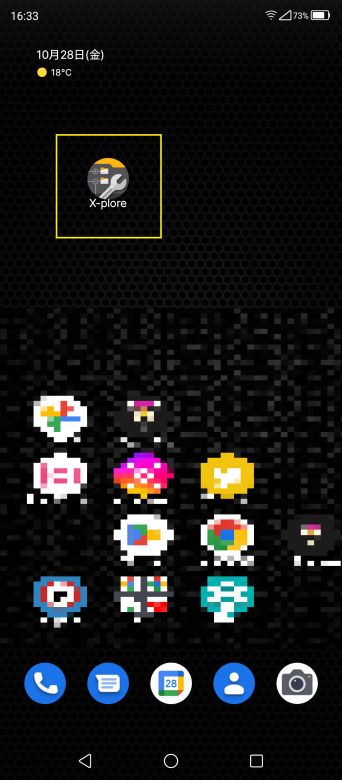
次にやることは手持ちの機器とスマホに
X-ploreというファイラーをインストール
します。
Playストアを起動して検索バーに名称を
入力するとすぐにでるはずです。
一応こちらです。
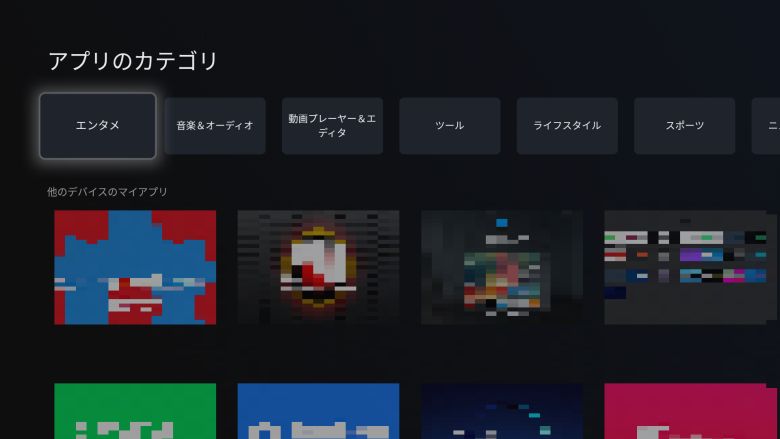
手持ちの機器のほうはほぼほぼX-ploreは
最初からでるはずです。
Chromecast、FireTV、AndroidTVの
どの機器でもです。
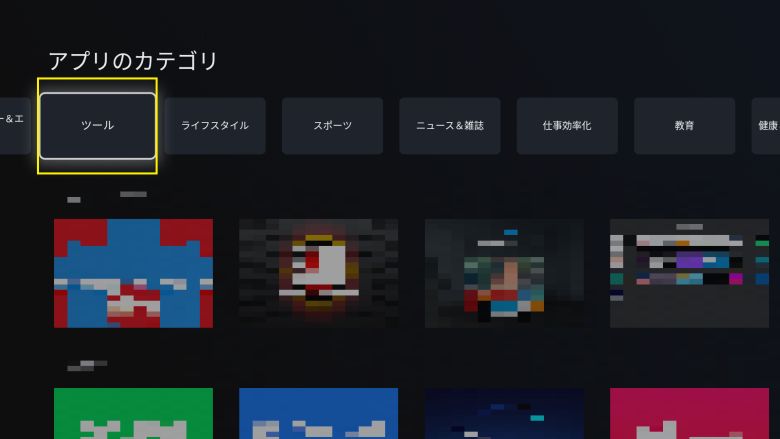
カテゴリからツールでX-ploreは
あります。
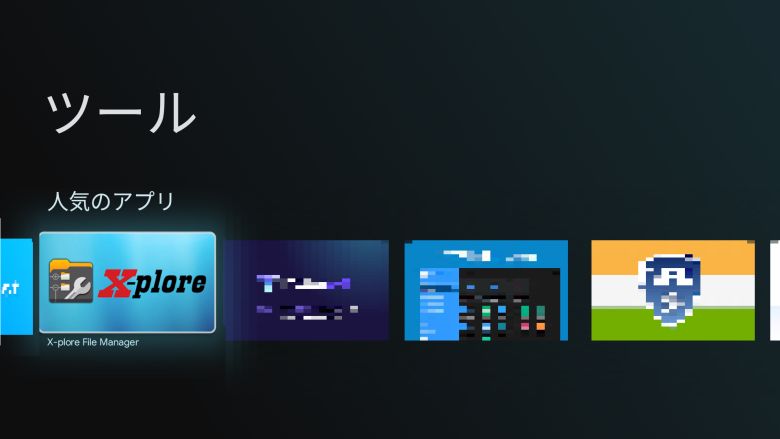
たしか…FireTVも同じだったと思います。
これをインストールしてください。
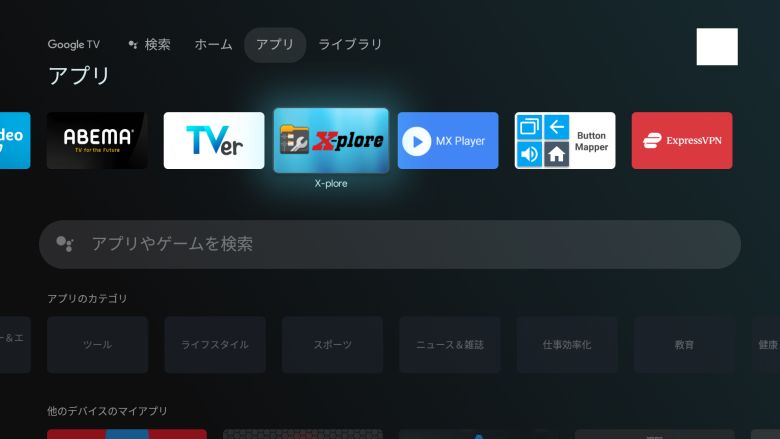
インストールができたら機器の設定の項目
からアプリでX-ploreを選択して詳細から
ファイルとメディアの権限を許可して
おいてください。
肝心なAPKファイルをスマホのブラウザ
を使い入手します。
ブラウザでこちらを開いてください。
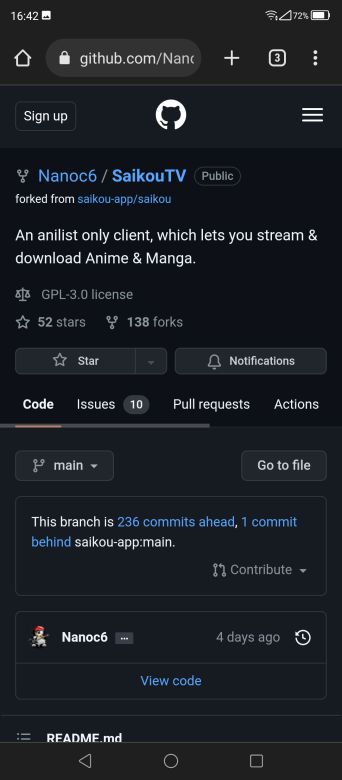
下にスクロールしていくとAPKファイル
のページにいく項目があります。
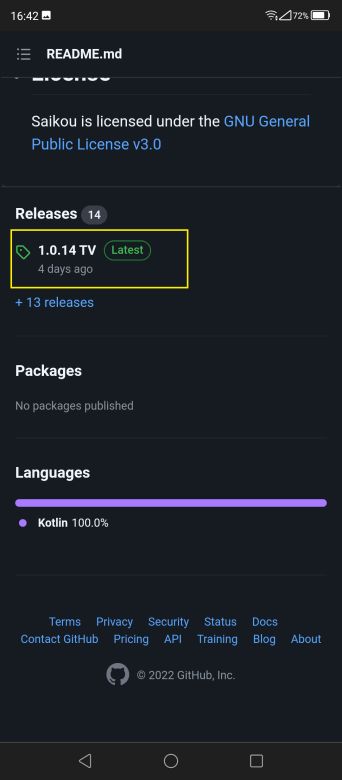
Releasesの下の囲った部分をタップ
します。
画面が切り替わりAPKファイルが
ダウンロードできるようになります。

下にスクロールして囲った部分をタップ
してください。
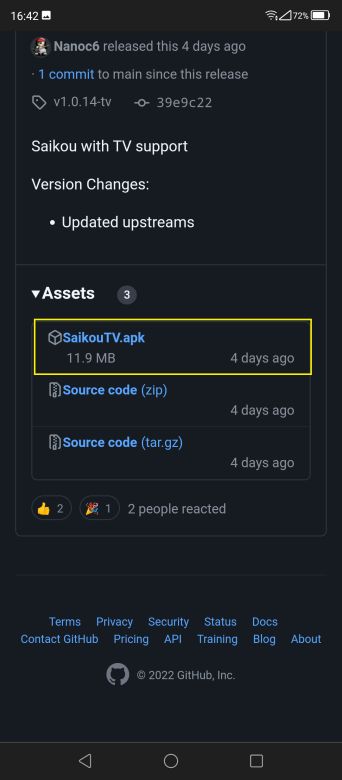
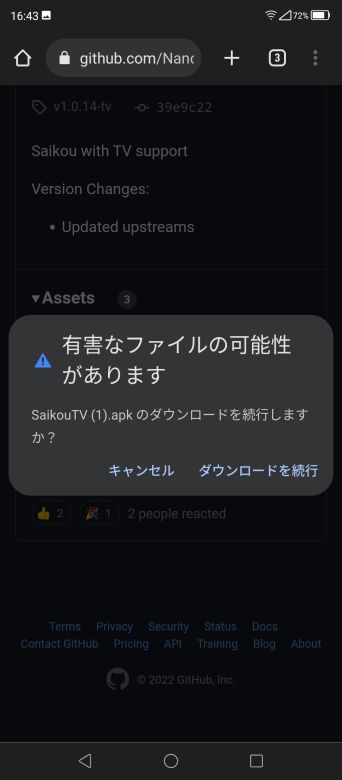
警告がでますがかまわずダウンロード
します。
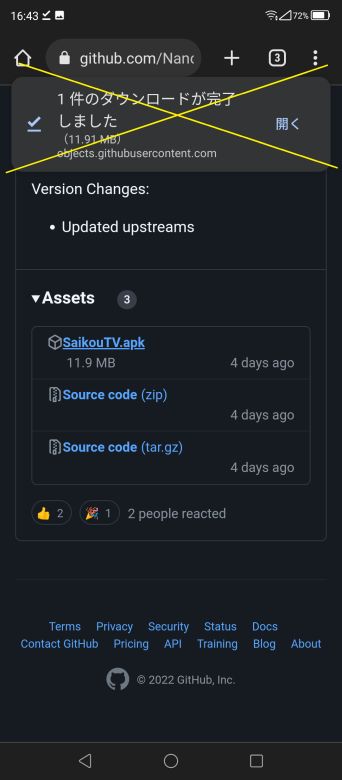
ダウンロードが終わったら終了です。
上部にでるポップアップは無視して
ください。
TV用のAPKファイルになりますので。
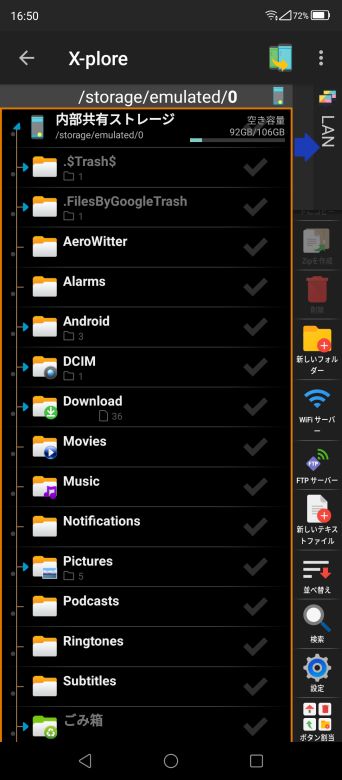
インストールしたスマホのX-ploreを
起動します。
Wi-FiサーバーをONにします。
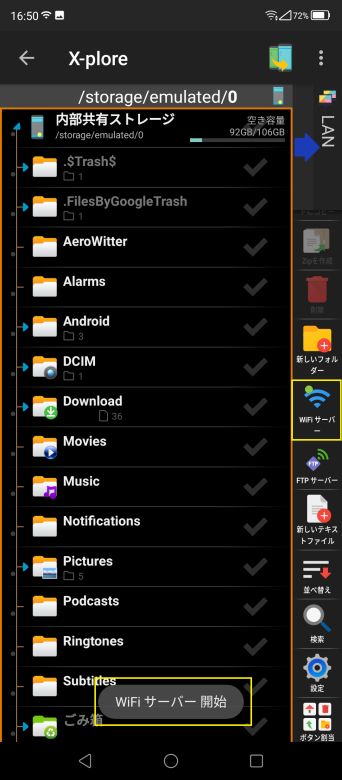
スマホはこのままの状態にしたままで
手持ちの機器にインストールした
X-ploreを起動します。
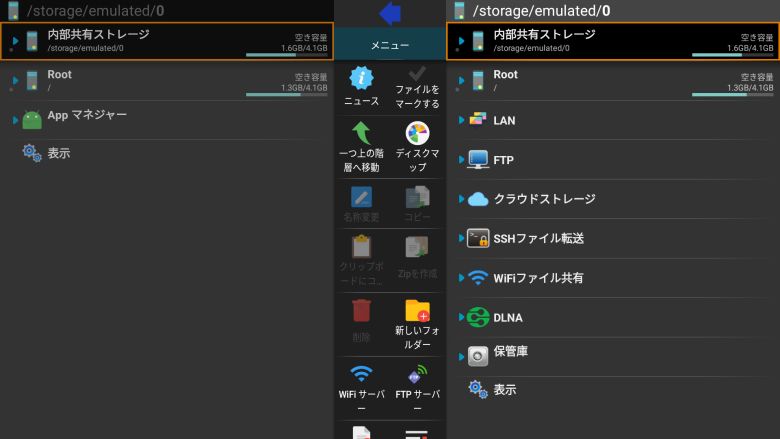
操作は基本的に左側がメインとなります。
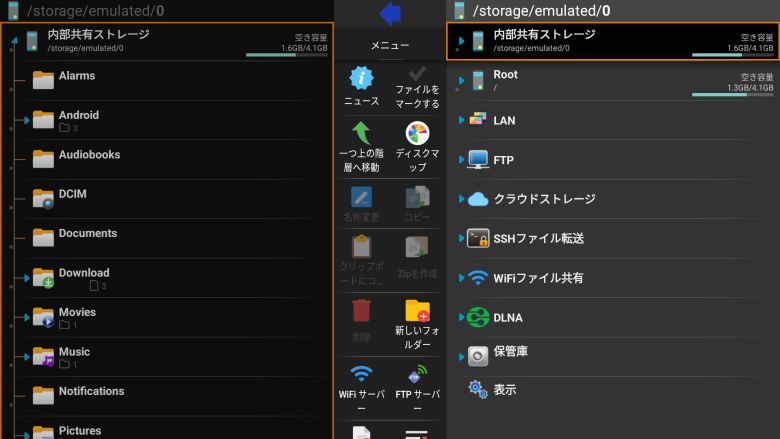
展開するとこんな感じです。
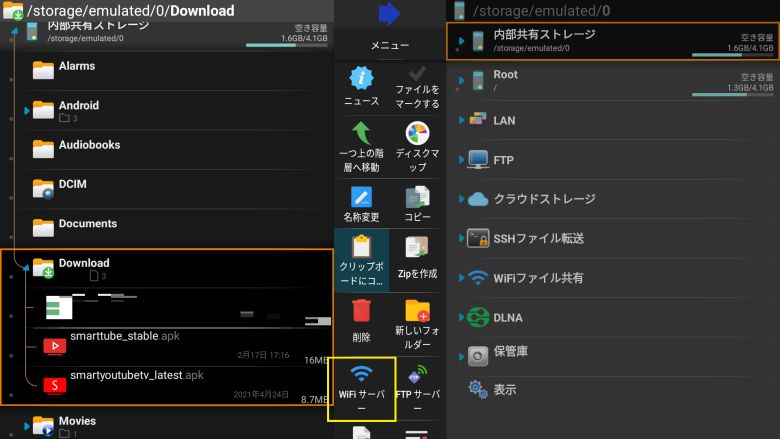
Downloadの項目を開いてWi-Fiサーバー
をONにします。
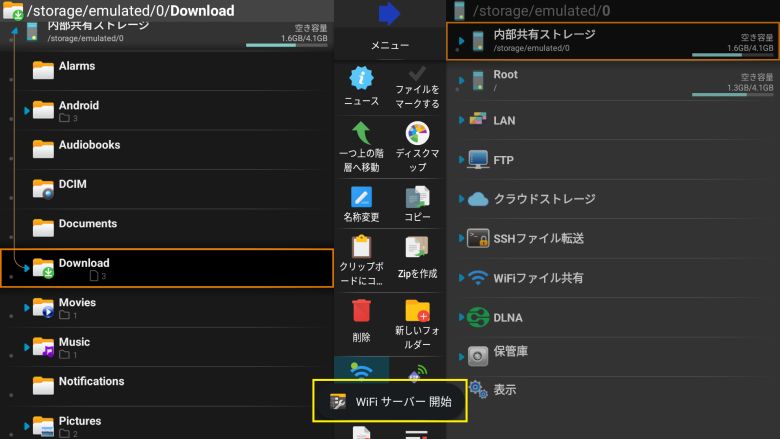
画像は間違って閉じてしまっていますが
開いたままで。
右側にリモコンのカーソルで移動して
Wi-Fiファイル共有の項目を開きます。
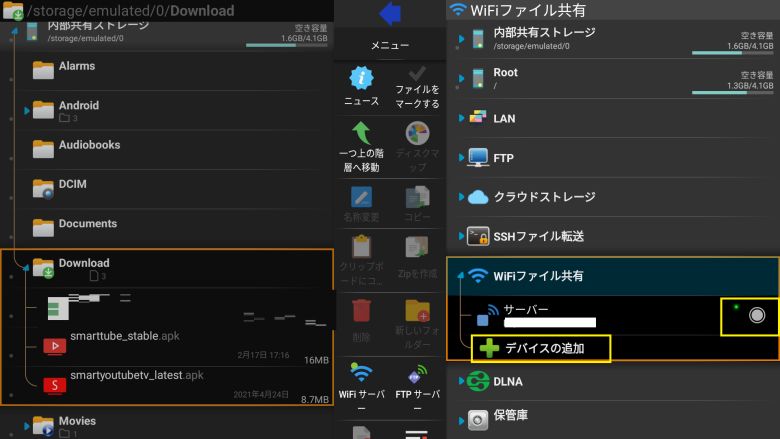
デバイスの追加の項目までカーソルを
移動させてクリックします。
(ちなみにWi-Fiファイル共有の項目を
開いてからサーバーの端のボタンの
アイコンをクリックしてもWi-Fiサーバー
のONとOFFはできます)
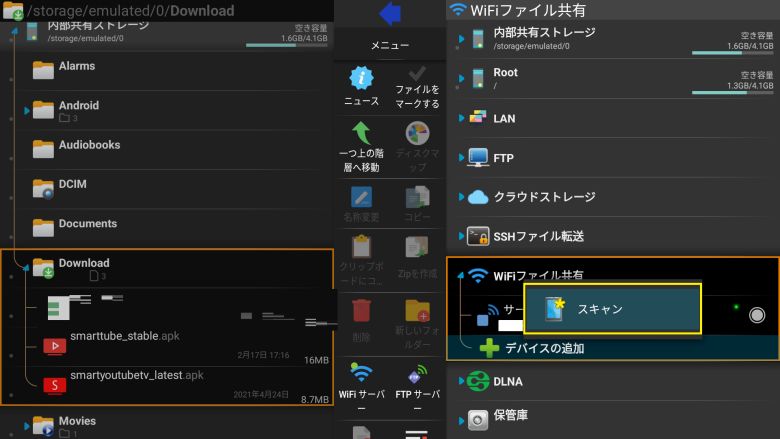
スキャンにカーソルを移動させて
クリックします。
検索が始まってスマホが検出されます。
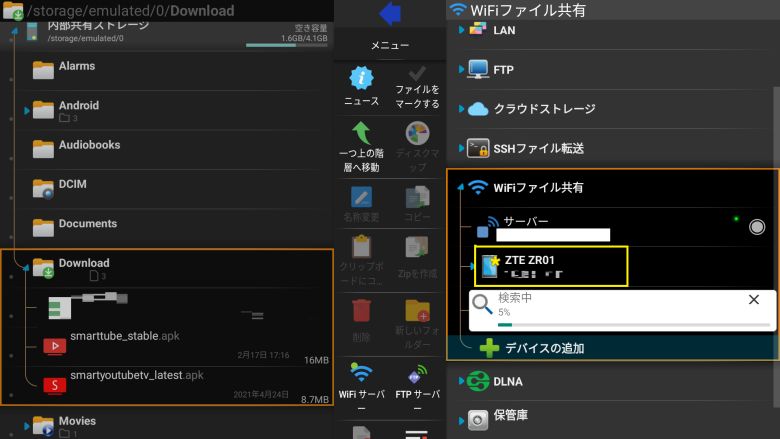
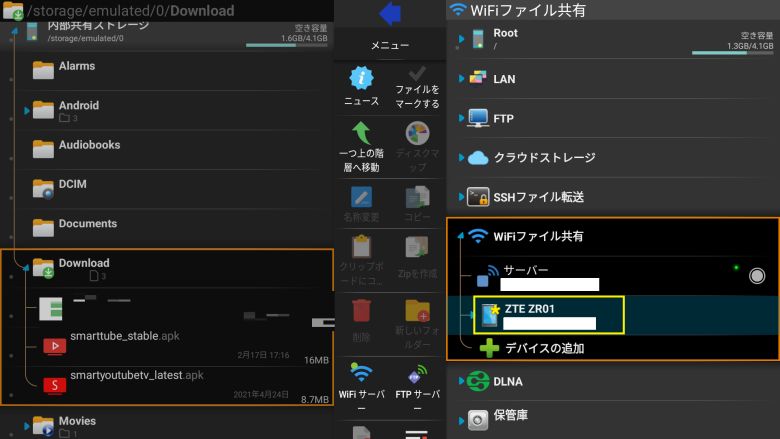
検出されたスマホをクリックして中身を
展開します。
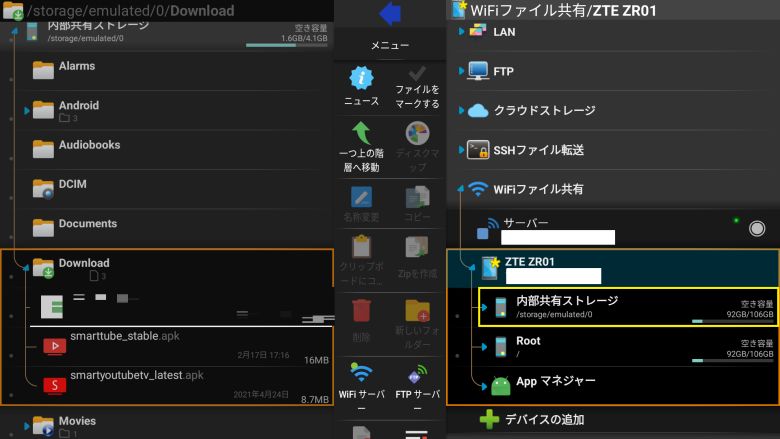
内部共有ストレージの項目にカーソル
を移動してクリックします。
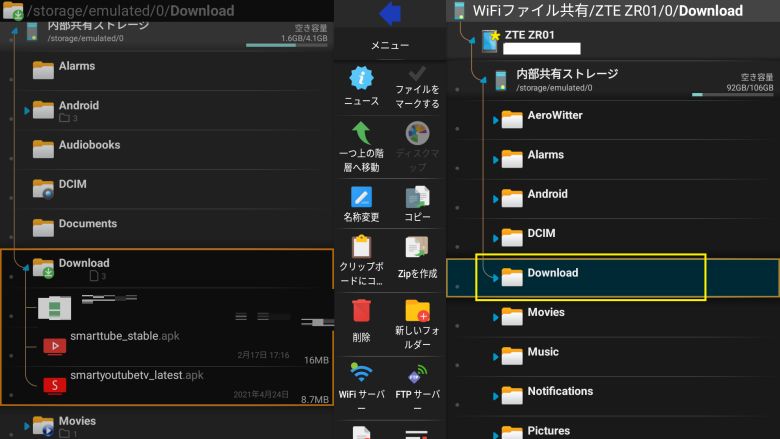
Downloadの項目にカーソルを移動して
展開します。
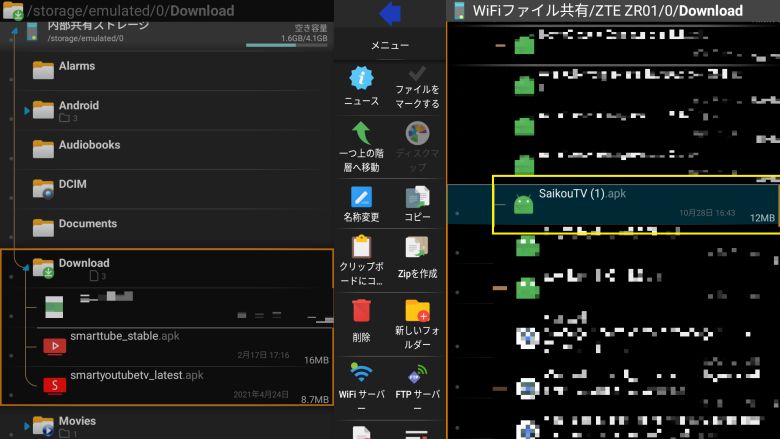
スマホのブラウザを使って入手した
APKファイルを見つけます。
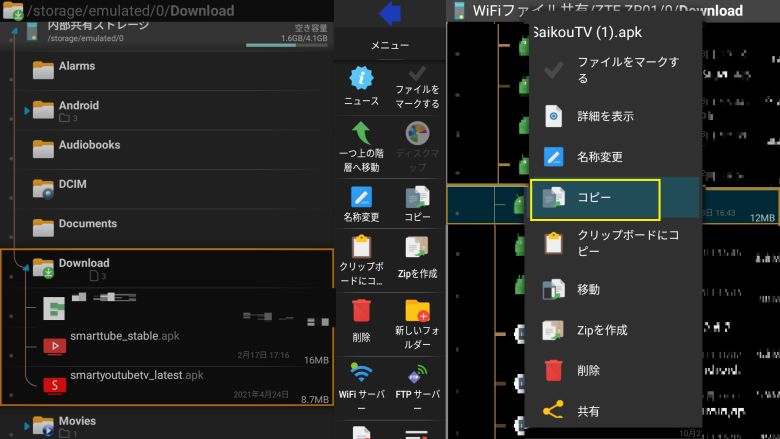
目当てのAPKファイルにカーソルを移動
させてからボタンを長押しします。
するとメニューが表示されます。
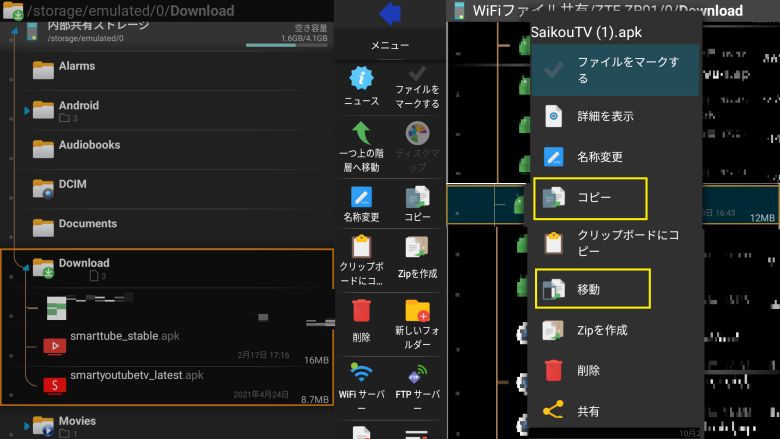
コピーもしくは移動を選択します。
♦コピーは元のファイルを残します
♦移動は元のファイルを残しません
わかりやすいようにコピーで
やってみます。
カーソルをコピーに移動してクリック
します。
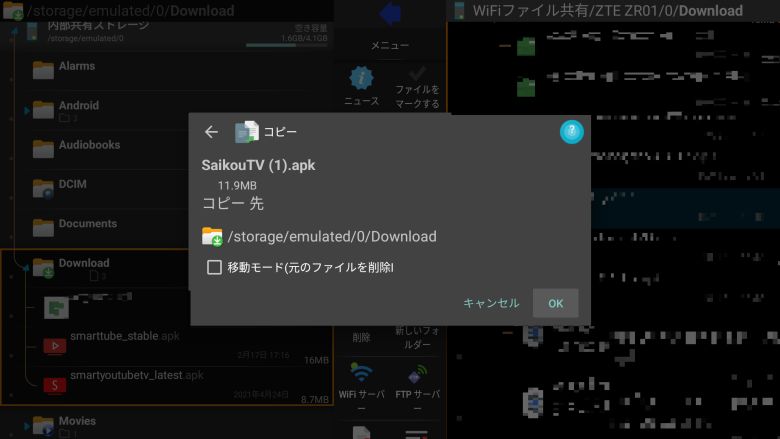
コピーの許可がでますのでOKをクリック
します。
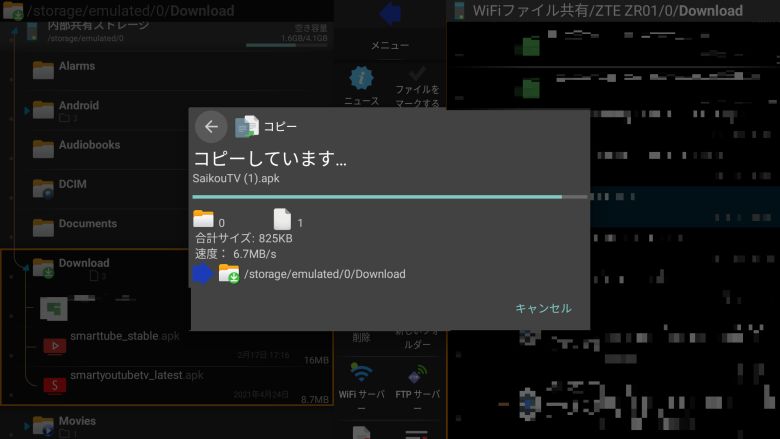
コピーが始まります。
コピーが終わると左側と右側に同じもの
ができます。
そうしたら左側のほうのAPKファイルに
カーソルを移動してクリックします。
(スマホと間違えてタップと記載して
しまいましたスミマセン)
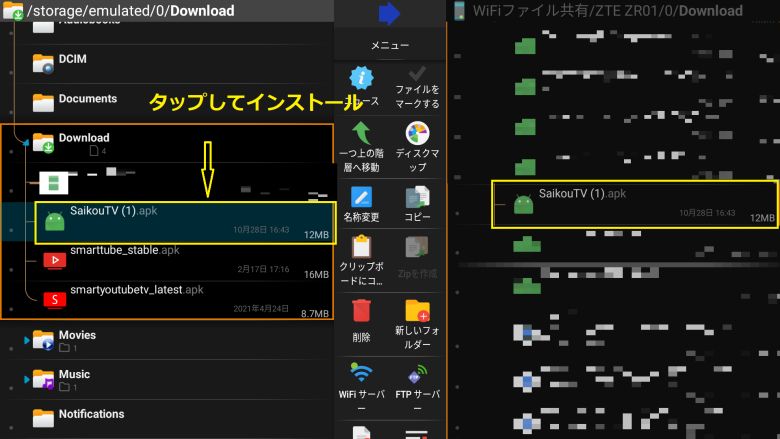
インストーラーが起動してアプリを機器
にインストールします。
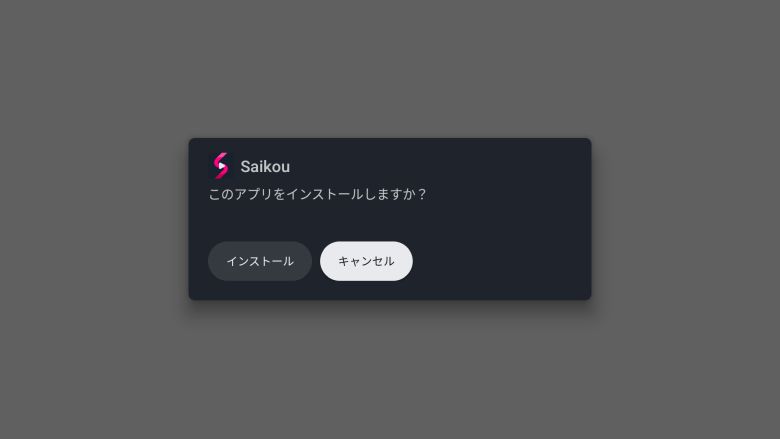
インストールをクリックします。
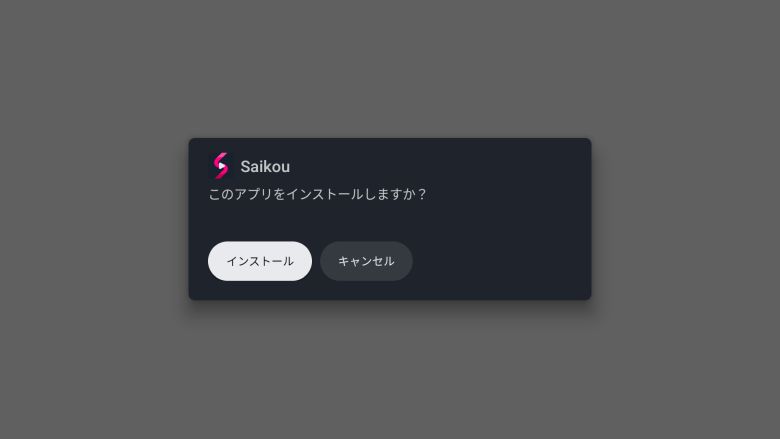
終わったら開くをクリックします。
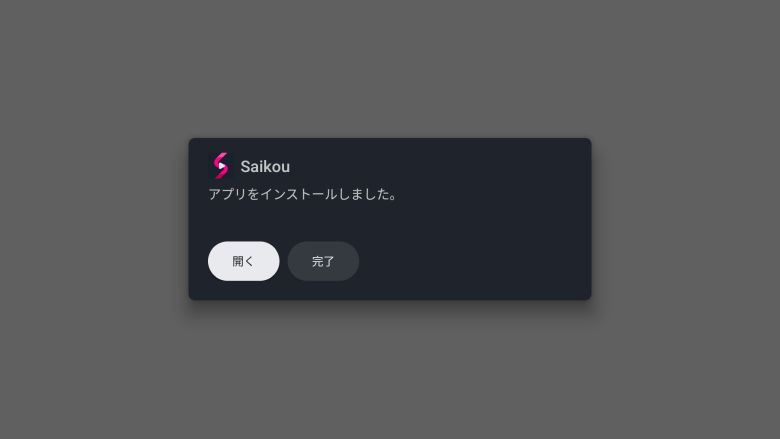
SaikouTVが起動して少し待つとズラッと
表示が始まります。
機器にアプリのインストールが終わったら
スマホと機器のX-ploreのWi-Fiサーバーを
OFFにするのを忘れずに!
スマホはバッテリーが減ってしまい
ますので。
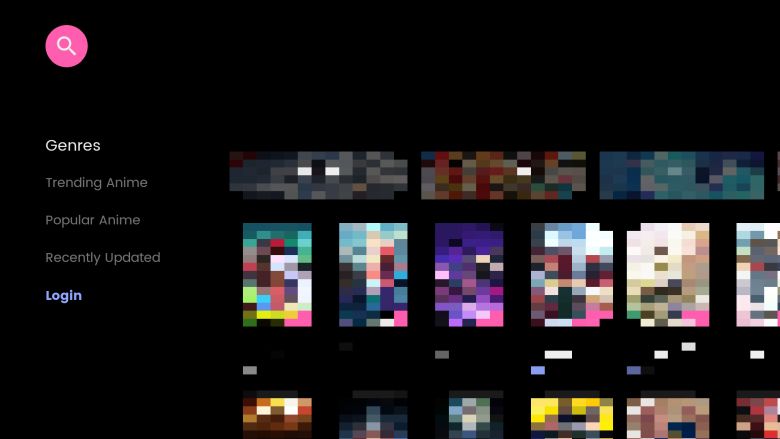
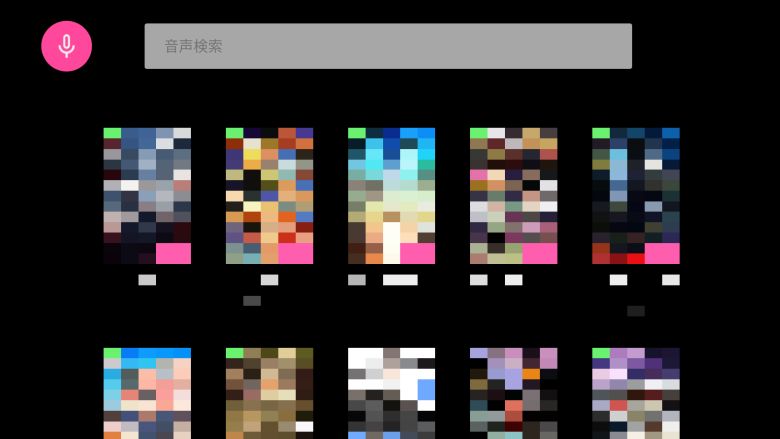
簡単に操作方法を説明します。
一番上がカテゴリ分けになります。
表記はすべて英語やローマ字になります
ので画像と照らし合わせて選択して
ください。
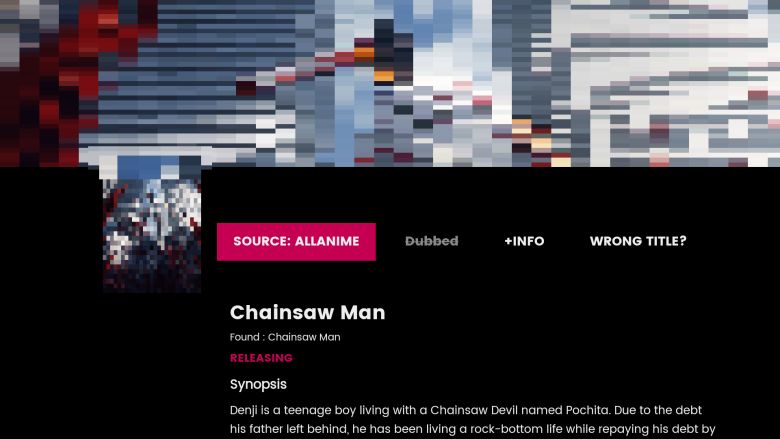
目当てのあにめにカーソルを移動させて
クリックすると表示が切り替わります。
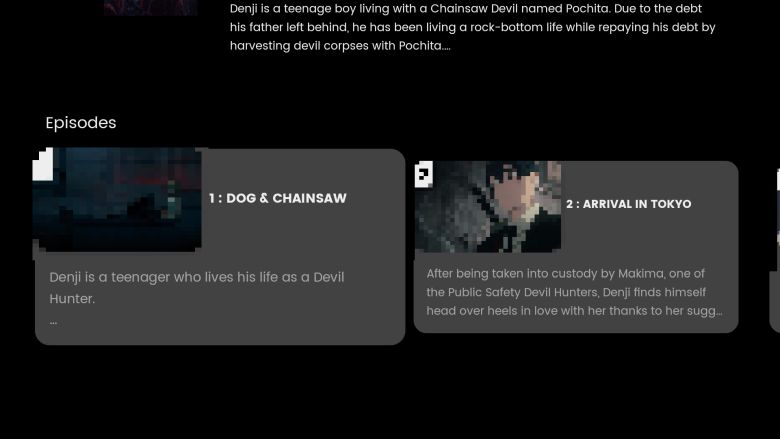
下にカーソルをスクロールしていくと
動画が選択できます。
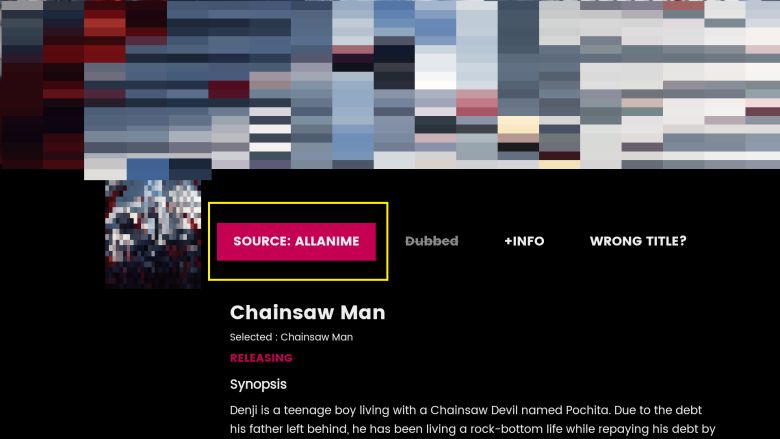
動画が表示されないときには上部の
SOURCEの項目をクリックして動画を
探します。
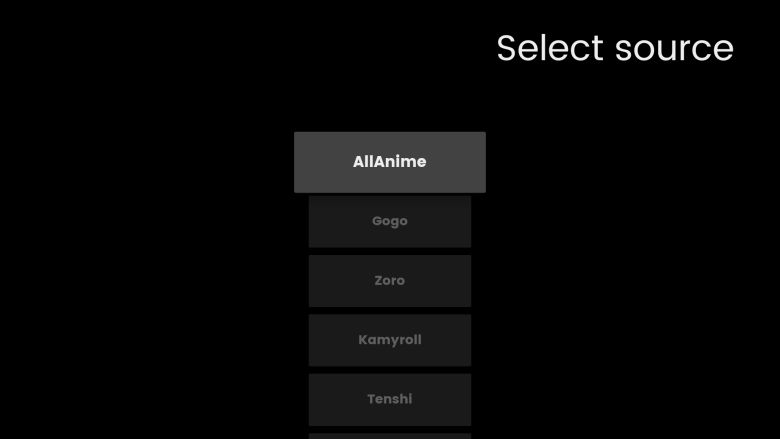
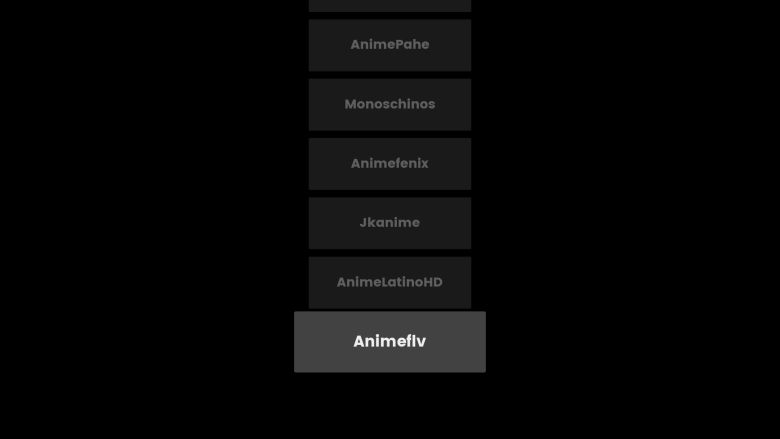
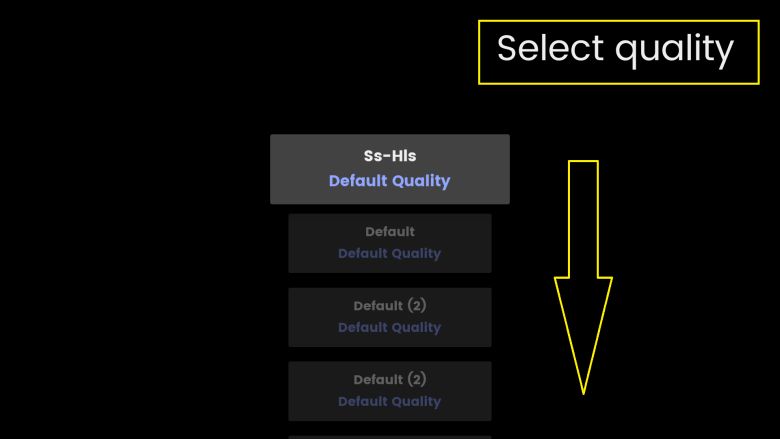
動画が表示されている場合は選択して
クリックすると最初に画質の選択画面
になりますので適当に選んでクリック
すると再生が始まります。
プレーヤーの操作はこんな感じです。

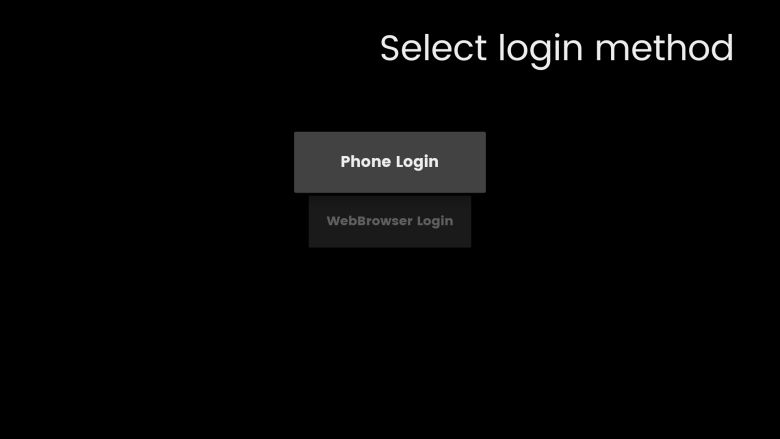
ログインの項目についてはおそらくスマホ
版と連携させるのかな?と思われるので
単体で使う場合はそのままで大丈夫だと
思います。
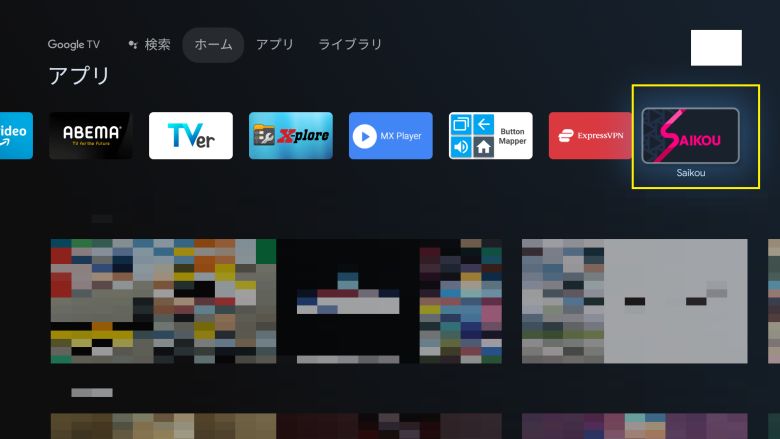
アプリアイコンはこちらです。
そして似たようなアプリでもう一つ。
Kuroというやつもあります。
(下火になってきているのかな…)
こちらは珍しい中国のあにめなども
あります。
インストールはSaikouTVと同じく
やれば簡単です。
スマホのブラウザでこちらを開きます。
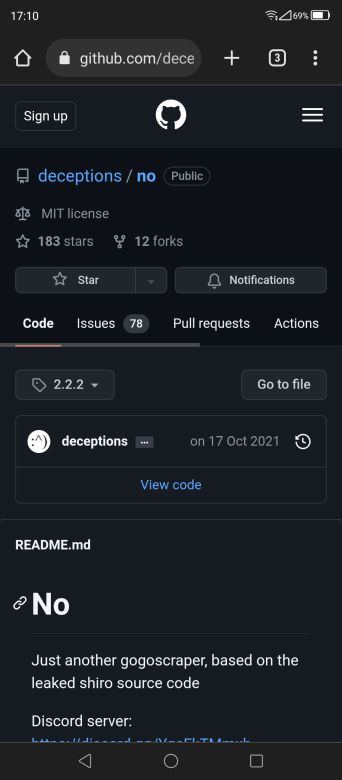
下にスクロールしていくとAPKファイル
のページにいく項目があります。

Releasesの下の囲った部分をタップ
します。
画面が切り替わりAPKファイルが
ダウンロードできるようになります。
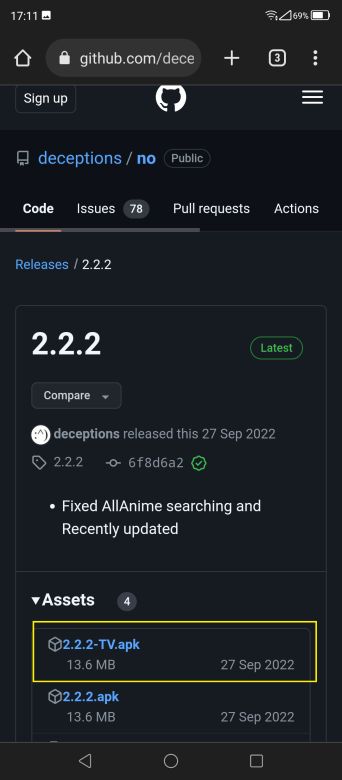
下にスクロールして囲った部分をタップ
してください。
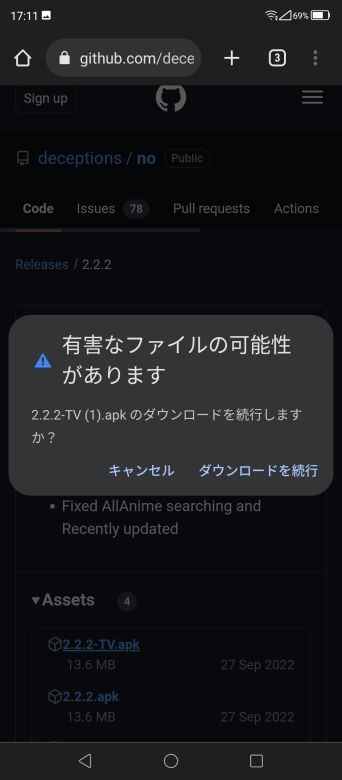
警告がでますがかまわずダウンロード
します。
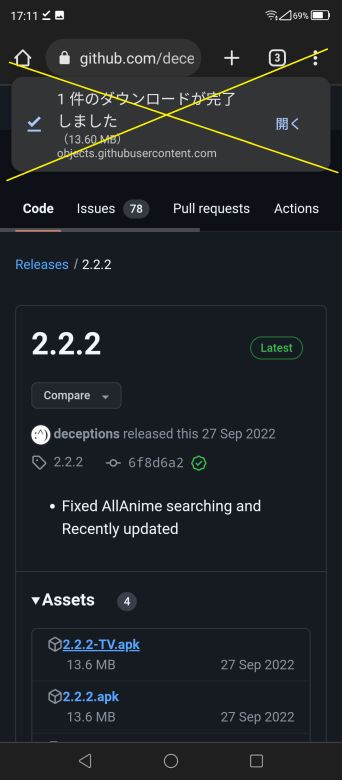
ダウンロードが終わったら終了です。
上部にでるポップアップは無視して
ください。
TV用のAPKファイルになりますので。
ここから先の手順はまったく同じです。
インストールしてアプリを使ってみて
ください。
画面はこんな感じになります。
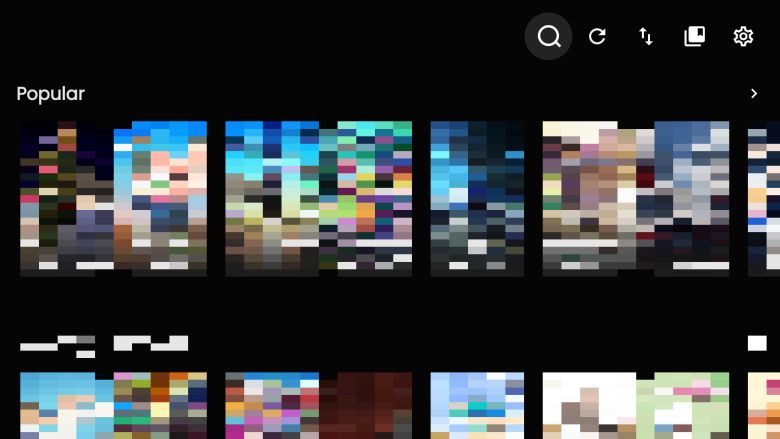
アプリアイコンはこんな感じです。

こちらのKuroはSaikouTVと比べると
UIなどがあまりよくないようですね。
洗礼されたUIの後発が出てきてしまう
となんとも…
という感じでしょうかね。
こちらは物は試しくらいの感覚で
使ってみてくださいね。